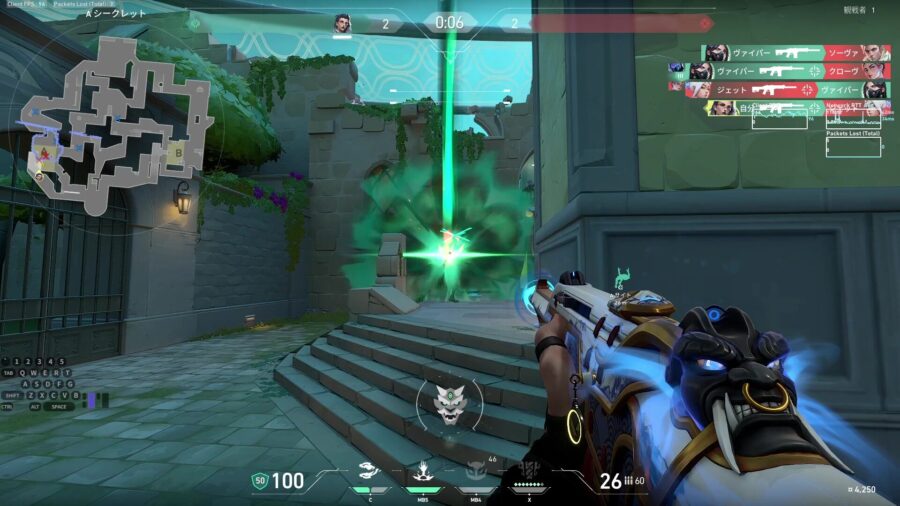
VALORANTにおいてストッピング(銃を撃つ際に静止しておくこと)が非常に重要なことはご存知かと思います。
なぜならば、VALORANTでは移動しながら銃を撃つと大きな弾ブレが発生するため、相手に弾を当てることができなくなるからです。
ストッピングの練習をする際に、ストッピングの成否を確認したいと思ったことはないでしょうか?
実はVALORANTには弾ブレがどういう原因で起きたのかを可視化する機能があります。
そこで本記事では、ストッピングの成否を可視化する方法について解説します。

ストッピングの成否を可視化する方法
それでは早速、ストッピングの成否を可視化する方法を解説します。
設定方法
設定はとても簡単です。
設定画面から「グラフィック」⇒「データ」の順に選択し、一番下にある「Shooting Error」に対し「グラフのみ」又は「両方を表示」を選択すれば設定完了です。
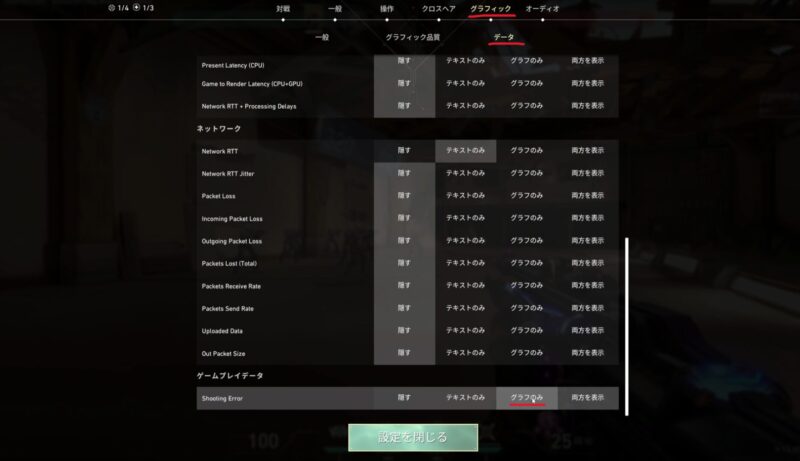
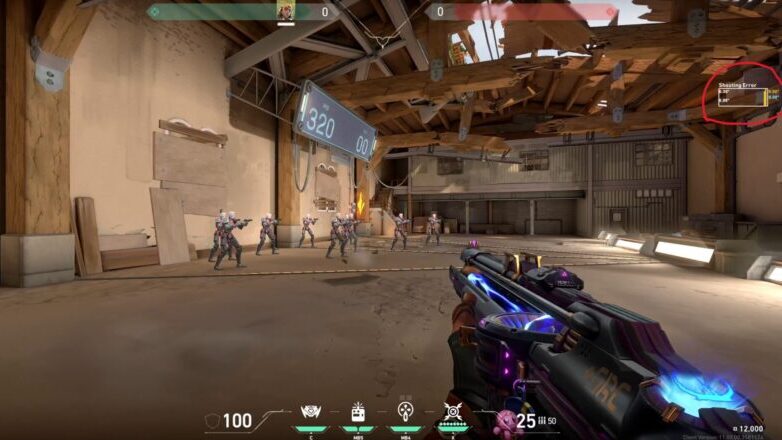
設定が完了すると、画面右上に「Shooting Error」と書かれたグラフが表示されます。
グラフの見方
次に、このグラフの見方説明します。
VALORANTにおいて弾ブレ(リコイル)の原因は「連射によるもの」と「移動によるもの」の2種類があります。
以降にそれぞれのグラフの見分け方を説明します。
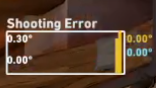
連射に伴う弾ブレは黄色で表示される
まずは連射に伴う弾ブレについてです。
連射に伴う弾ブレは黄色の棒で表示されます。
こちらはタップ撃ちなどで制御できるためあまり気にする必要はありません。
移動に伴う弾ブレは水色で表示される(※こちらが重要)
次に、移動に伴う弾ブレについてです。
移動に伴う弾ブレは水色の棒で表示されます。
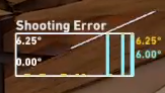
水色の棒が表示された場合は止まりきれていない状態で射撃したことによって弾ブレが発生しているということです。ようするに、ストッピングに失敗しています。
つまり、このグラフに水色の棒が表示されないように射撃訓練をすれば、ストッピングをマスターすることが出来ます。
さらに、このグラフは後で自分のプレイを見直す場合にも便利です。
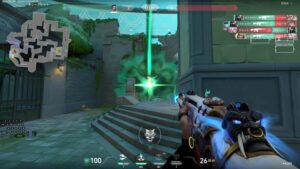
例えば以下のシーンではグラフに水色の棒が表示されているため、最初の数発はストッピングに失敗していることがわかります。つまり、撃ち勝てたのは偶然ということです。
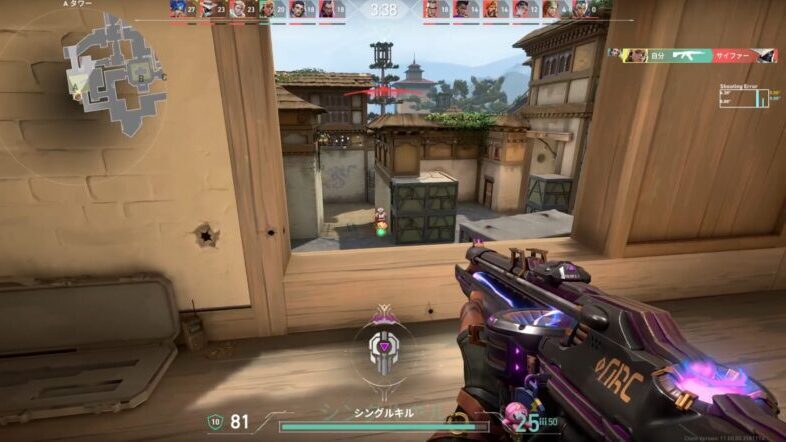
このように反省しながら練習することができるとても便利な機能のため、このグラフは常にONにしておくことをオススメします。
ラピトリ対応キーボードが必須
キレのあるストッピングを行うには、ラピッドトリガー(ラピトリ)搭載のキーボードが必須です。
VALORANTにおいてラピトリの無いキーボードを使用することは、上履きでバスケットボールの試合をするようなもので、ハンデを背負うことになります。
よってラピトリ搭載キーボードをお持ちでない方は、まずはラピトリ搭載キーボードを用意することから始めましょう。
ここではおすすめのラピトリ対応キーボードを3つ紹介します。
Wooting 60HE+
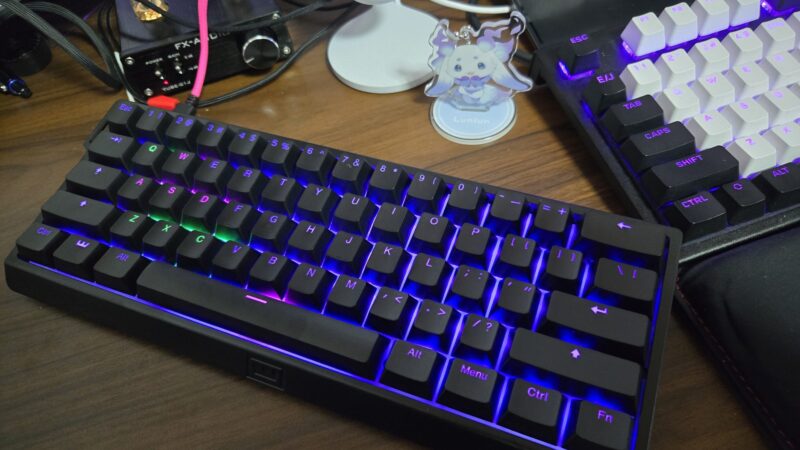
まずは、元祖ラピトリ対応キーボードです。
有名配信者やプロがこぞって使用しており、プロ競技シーンでの使用率が最も高いキーボードです。
機能面はもちろん最高ですが、質感も非常に良く所有欲も満たされます。
デバイスにお金をかける余裕のある方は是非候補に入れて頂きたいキーボードです。


 ポチップ
ポチップ
REALFORCE GX1 Plus
次に、あの東プレのREALFORCEからシリーズ化されているゲーミングキーボードです。
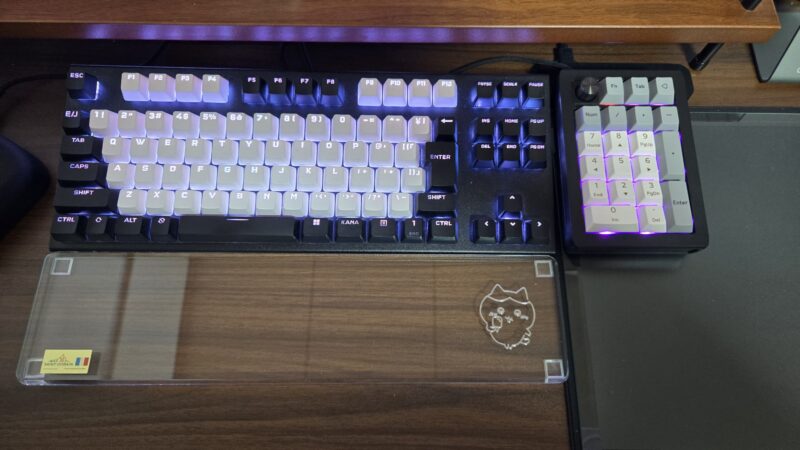
さらに、日本語入力版もあるため、ゲームだけでなく普段使いもできるマルチなキーボードをお求めの方にオススメすることができます。
「コトコト、スコスコ」という静電容量非接点スイッチの独特な打鍵感は病みつきになります。
 ポチップ
ポチップ
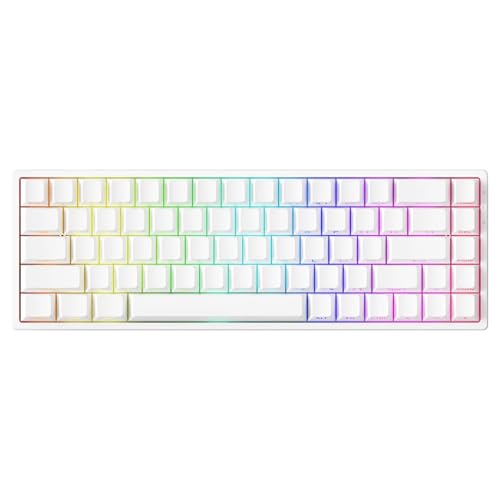
Mons Geek FUN68 HE
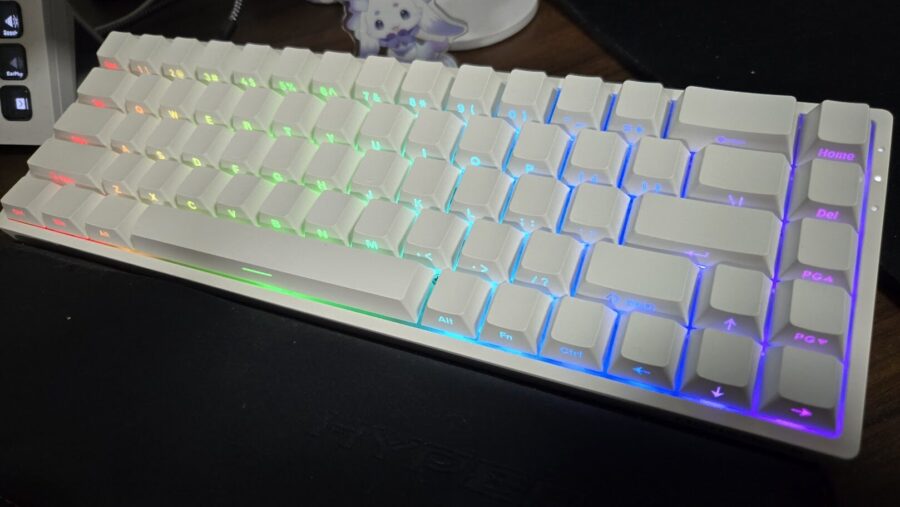
最後に、コスパ重視のキーボードを紹介します。
価格が8,000円程度と非常に安いのですが、0.01mmのラピッドトリガーやアクチュエーションポイントの設定に対応しています。
また、キースイッチの交換にも対応しているなど、安価ではありますが評判の良いキーボードです。
質感も悪くなく、キーキャップにはPBTのダブルショット印字が使用されており手触りも良いです。
とにかくラピトリ対応した安いキーボードが欲しいという方にオススメです。
 ポチップ
ポチップ
まとめ
以上。本記事では、VALORANTでストッピングの成否を可視化する方法について解説しました。
先述した通り、ラピトリ非搭載のキーボードをVALORANTで使用するとハンデを背負ってプレイすることになります。
従って、ラピトリ搭載のキーボードをお持ちでない場合は、安くても良いのでまずはラピトリ搭載のキーボードを用意しましょう。
以上。本記事の内容が少しでも参考になりましたら嬉しいです。
関連記事
コメント