VALORANTのリプレイモードを使ってクリップ編集していると、敵のシルエット表示が邪魔に感じることがありませんか?
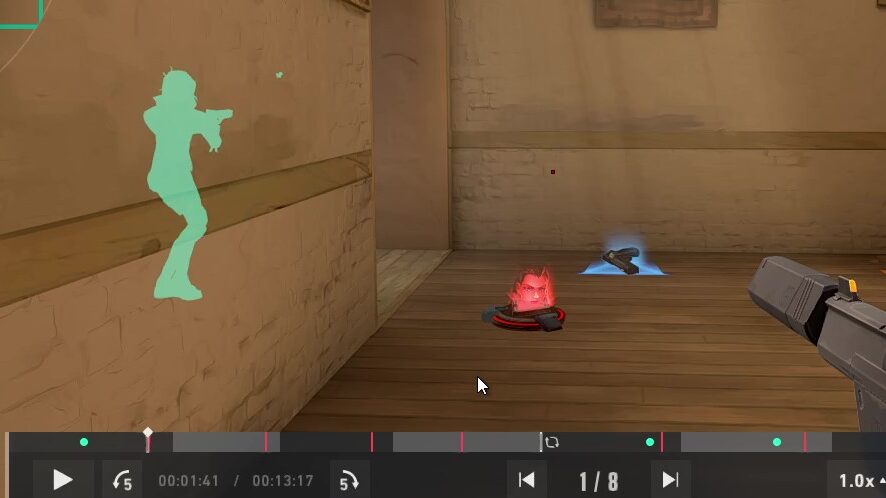
デフォルトでは、敵のシルエットが壁やスモーク越しでも表示されるため、実際のプレイ映像とは違った印象になってしまいますよね。
じつは、リプレイモードではキー操作によって敵のシルエット表示を簡単に切り替えることが可能です。
この記事では、VALORANTのリプレイ編集で敵のシルエットを消す方法や、効率的にクリップを作成するための操作方法について解説します。

結論:Jキーを押下することで敵のシルエットを消すことができる
いきなり結論から申しますと、VALORANTのリプレイモードでは、「Jキー」を押下することで敵のシルエット表示を非表示にできます。
デフォルト状態では、敵のシルエットが壁やモク越しでも表示されますが、Jキーを使うことで通常のプレイ画面に近い映像でクリップを確認できます。
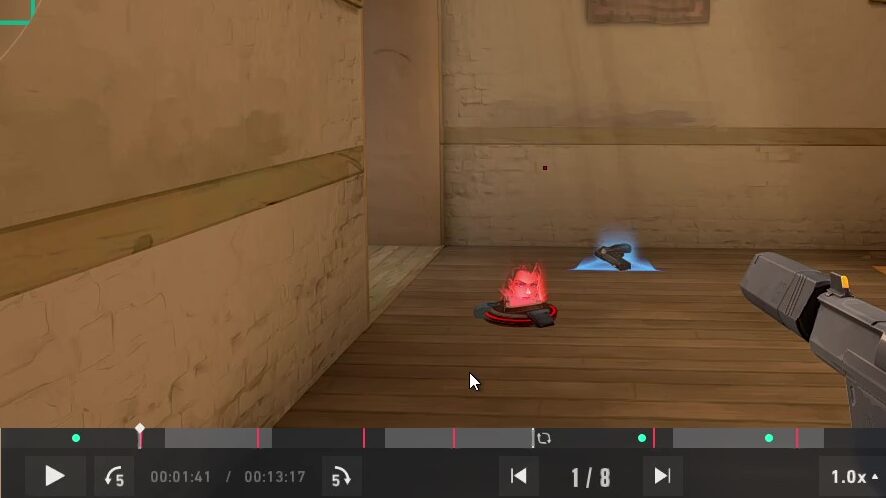
また、Kキーを押下すると再びシルエットを表示できます。
編集する場面に応じてシルエット表示を切り替えることで、見やすいクリップを効率的に作成できます。
効率的に録画する方法
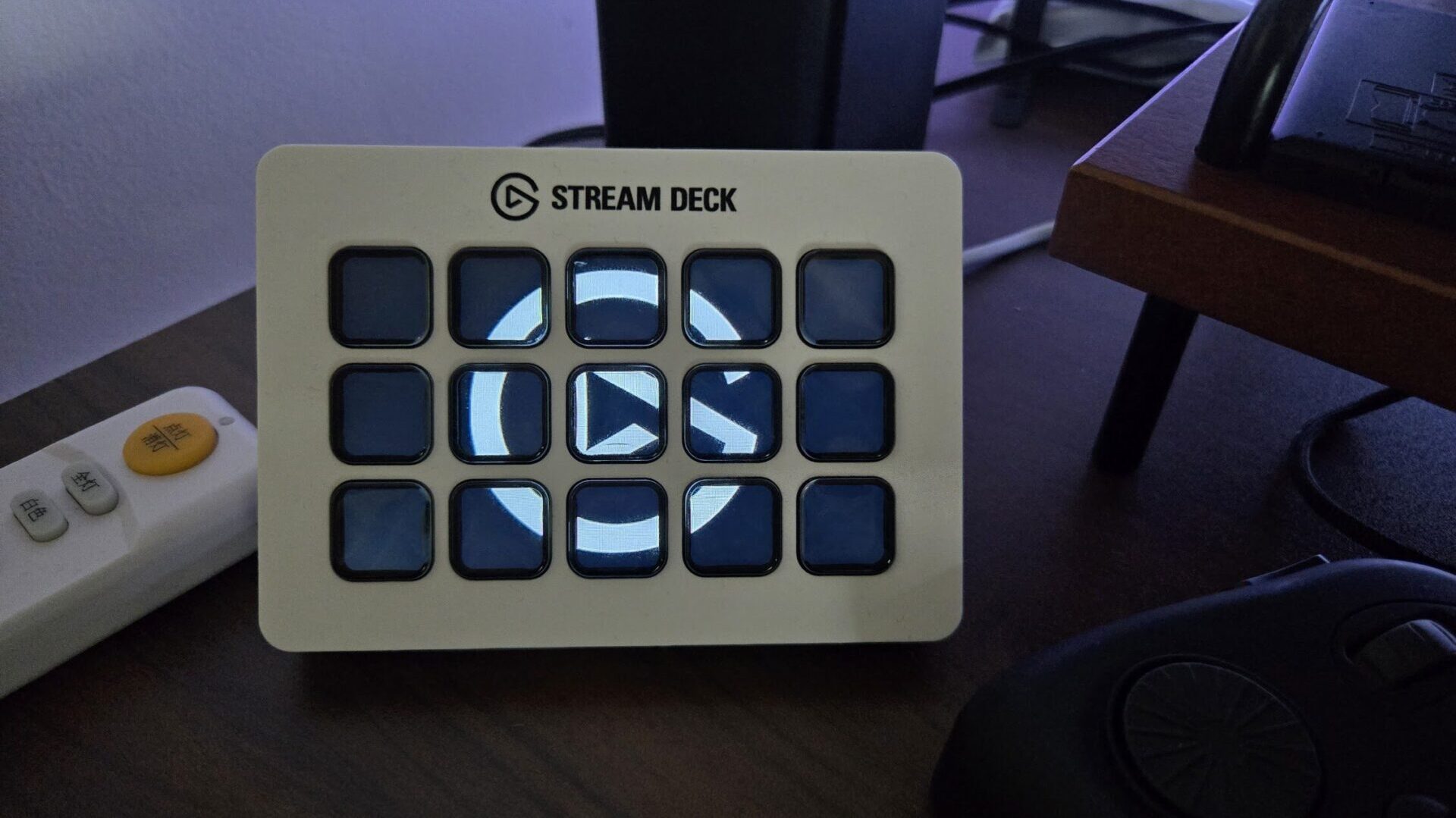
VALORANTのリプレイモードを録画する方法はいくつかありますが、効率を重視するならOBS Studioの録画機能とStream Deckの組み合わせがおすすめです。
OBS Studioを使用すれば、リプレイ画面を高画質で録画できるだけでなく、録画開始・停止をショートカット操作で簡単に切り替えられます。
さらに、Stream Deckに録画開始や停止の操作を割り当てておくことで、キーボード操作を邪魔せずに必要な場面だけ録画できます。
例えば、以下のような流れでクリップ作成が可能です。
- リプレイモードで録画したい場面を探す
- Jキーで敵のシルエットを非表示にする
- Stream DeckのボタンでOBS録画を開始する
- クリップ終了後、Stream Deckで録画を停止する
この方法なら、不要な場面まで長時間録画する必要がなく、編集作業の効率化につながります。


 ポチップ
ポチップ
まとめ
VALORANTのリプレイモードでは、Jキーを押下することで敵のシルエット表示を消すことができます。
デフォルトでは壁やモク越しでも敵のシルエットが表示されますが、クリップ編集時に非表示へ切り替えることで、実際のプレイ映像に近い自然な動画を作成できます。
また、効率よくクリップを作成したい場合は、OBS Studioの録画機能とStream Deckを組み合わせる方法がおすすめです。
必要な場面だけ録画を開始・停止できる環境を整えることで、無駄な編集作業を減らし、よりスムーズにVALORANTのクリップ制作を進められます。
コメント